Cara Setting Joystick Di Emulator Epsxe

November 18, 2019 0

Cara Setting Joystick Di Emulator ePSXe - Pada postingan sebelumnya "Cara Setting ePSXe PC/Laptop Agar Grafiknya Menjadi Bagus Dengan Kualitas HD", kali ini aku ingin membagikan cara main game di ePSXe memakai stick.

Buat kau pengguna ePSXe yang ingin bermain memakai stick tetapi tidak tau caranya, disini aku akan mencoba membantu untuk itu. Tapi sebelum itu perhatikan berikut ini.

1.ePSXe yang aku gunakan yaitu 1.9.0
2.Settingan berikut ini memakai Stick Analog PS2
3.Siapkan Converter USB PS2 untuk PC/Laptop untuk menghubungkan stick PS ke PC/Laptop.

Cara Setting Joystick Di Emulator ePSXe

1.Buka ePSXe yang sudah di download.


2.Klik hidangan Config kemudian pilih Game Pad > Port 1 > Pad 1. Maka kau akan masuk ke hidangan Config Gamepad.


3.Pada bab [SCPH-1080] Digital ganti dengan "[SCPH-1150] DualAnalog [F5]".


4.Setting fungsi tombol sesuai dengan tombol pada stick caranya dengan klik pada fungsi tombol yang ingin diganti kemudian tekan tombol fungsi yang ingin digunakan pada stick. Ketika di ubah menjadi fungsi tombol pada stick maka goresan pena pada fungsi tombol sebelumnya akan berganti menyerupai pada gambar "J1_B10, J2_B9, POV2_UP, dan seterusnya". Jika sudah klik OK.


Untuk cara setting Joystick Player 2 caranya sama saja, yang membedakan adalah pada bab Config pilih Game Pad > Port 2 > Pad 1, kemudian pada bab Rumble > "Type" None ganti dengan DX Joy2.


FAQ

Q: Pada emulator ePSXe apa hanya dapat memakai stick analog PS2?
A: ePSXe menyediakan banyak pilihan Joystick yang dapat digunakan diantaranya, Stick Digital PS1 , Stick DualAnalog PS2, Stick DualShock PS4, Stick Namco Negcon PS1, Namco G-con45 PS1, dan Mouse.

Q: Apa itu Converter USB PS2?
A: Alat yang digunakan untuk menghubungan stick PS ke PC/Laptop.

Q: Dimana aku dapat mendapat Converter USB PS2?
A: Di toko elektronik terutama toko game atau di toko online.

Q: Berapa harga Converter USB PS2?
A: 30RB-50RB

Cara Save/Load Game Dengan Emulator Epsxe

November 18, 2019 0

Cara Save/Load Game dengan Emulator ePSXe - Pada postingan sebelumnya "Cara Setting Joystick Di Emulator ePSXe", kali ini aku ingin membagikan cara save dan load game pada emulator ePSXe.

Buat kau pengguna emulator ePSXe terutama yang tidak tahu atau mengalami duduk perkara dalam save dan load game di emulator ePSXe, di sini aku akan mencoba membantu hal itu.

Cara Save/Load Game dengan Emulator ePSXe

Sebelum melaksanakan Save/Load game pastikan kalau pengaturan memory card pada ePSXe sudah di aktifkan. Caranya masuk ke dalam ePSXe yang sudah di download > klik Config > kemudian pilih Memory Cards > kau akan masuk ke dalam Config Memcards, pada bab Select Memcards Files ceklis tanda Enable menyerupai pada gambar untuk mengaktifkan fitur Save/Load pada ePSXe, kalau sudah klik OK. Kotak "[1] memcards\epsxe000.mcr" berarti Memory Card 1, dan kotak "[2] memcards\epsxe001.mcr" berarti Memory Card 2.


Jika Memory Card sudah di aktifkan, cara Save/Load pada game sama saja menyerupai biasa. Kamu hanya perlu melaksanakan Save/Load pada ketika berada di dalam game yang di mainkan.

FAQ

Q: Bagaimana cara melihat game yang berhasil di Save pada ePSXe?
A: Silahkan kau baca artikel aku ini "Cara Copy Delete Game Save ePSXe"

Q: ePSXe seri berapa yang admin gunakan?
A: ePSXe 1.9.0

Q: Apakah Save/Load pada setiap seri berbeda caranya?
A: Sama saja

Cara Copy/Delete Game Save Epsxe

November 18, 2019 0

Cara Copy/Delete Game Save ePSXe - Pada postingan sebelumnya "Cara Save/Load Game dengan Emulator ePSXe", kali ini saya ingin membagikan cara mengcopy atau menghapus game save pada ePSXe.

Buat kau pengguna ePSXe, dan mempunyai problem pada kapasitas memory cards, ingin mengcopy game save memory card 1 ke memory card 2, atau menghapus game save tersebut tapi tidak tahu caranya, di sini saya akan mencoba membantu hal tersebut.

Cara Copy/Delete Game Save ePSXe

1.Masuk ke dalam ePSXe yang sudah di download > klik File > pilih Run BIOS. Kamu akan otomatis masuk ke dalam hidangan CD PLAYER, pilih EXIT.


2.Setelah keluar dari hidangan CD PLAYER akan ada dua pilihan MEMORY CARD dan CD PLAYER, pilih MEMORY CARD.


3.Pada hidangan MEMORY CARD silahkan kau pilih ingin mengcopy atau menghapus game save yang diinginkan.


FAQ

Q: ePSXe yang admin gunakan seri berapa?
A: 1.9.0

Q: Apakah cara Copy dan Delete pada setiap seri berbeda?
A: Sama saja

Q: Saya tidak dapat melaksanakan Save pada ePSXe, apa yang harus dilakukan?
A: Silahkan kau baca artikel saya ini "Cara Save/Load Game dengan Emulator ePSXe"

Cara Memakai Cheat Codes Dengan Emulator Epsxe (100% Berhasil)

November 18, 2019 0

Cara Menggunakan Cheat Codes dengan Emulator ePSXe - Pada postingan sebelumnya "Cara Main Game PS1 Di PC/Laptop dengan Emulator ePSXe", kali ini saya ingin membagikan cara memakai cheat dengan emulator ePSXe.

Buat kau pengguna ePSXe yang ingin memakai cheat tapi tidak tahu bagaimana caranya, di sini saya akan mencoba membantu untuk itu.

Perhatikan berikut ini penting sebelum memakai cheat codes:

1.Code Cheats game PS1/PSX dapat kau lihat di CodeTwink
2.Product Code game dapat kau lihat di PlayStation DataCenter. Product Code ialah nama arahan file untuk membaca code file cheat yang akan digunakan.

Cara Cheat Codes dengan Emulator ePSXe

1.Buka notepad di PC/Laptop yang digunakan. Masukkan arahan cheat ke dalam notepad dengan format goresan pena menyerupai pada gambar.


2.Jika sudah Save As notepad tersebut dengan nama dari Product Code game yang ingin di mainkan dan gunakan format file type .txt. Berikut teladan product code game yang saya gunakan ialah SCUS_944.26 ini ialah product code game untuk CTR-Crash Team Racing. Silahkan kau save di dalam folder ePSXe > cheats. Product Code pada masing-masing game berbeda. Kamu dapat melihat Product Code pada game di PlayStation DataCenter.


3.Buka emulator ePSXe dan jalankan game yang ingin di cheat. Setelah itu keluar dengan menekan tombol Esc pada keyboard.


4.Setelah keluar (Esc) kau akan kembali ketampilan utama emulator, kemudian pilih sajian Options > Cheat Codes.


5.Maka akan muncul cheat pada kolom list. Kemudian untuk mengaktifkan cheat yang ada pada kolom list, pilih cheat yang ingin diaktifkan kemudian klik Enable atau kau juga dapat klik Enable All untuk mengaktifkan semua cheat. Jangan aktifkan atau Disable cheat [0] yang merupakan judul dari cheat tersebut. Jika sudah klik OK.


6.Terakhir pilih sajian Run > Continue untuk jalankan game kembali dan lihatlah hasilnya.


FAQ

Q: Emulator seri berapa yang admin gunakan?
A: 1.9.0

Q: Apakah ePSXe seri lain dapat memakai cara di atas?
A: Bisa

Q: Format Product Code yang ada pada PlayStation DataCenter tidak sama menyerupai pada format product code yang dijelaskan di atas, di PlayStionCenter product code untuk game CTR-Crash Team Racing ialah SCUS-94426 sedangkan admin memakai format SCUS_944.26 yang mana yang benar dan harus di ikuti, dan apa akan besar lengan berkuasa pada ketika mengaktifkan cheat atau menjalankan game?
A: Product Code yang disediakan oleh PlayStation DataCenter semua memang benar, tapi untuk format penyimpanan dalam folder cheats kau harus memakai format yang sama menyerupai saya SCUS_944.26 pada dasarnya kau harus memakai (_) untuk memisahkan format goresan pena dengan angka dan (.) untuk memisahkan tiga nomor terdepan dengan dua nomor terakhir. Jika tidak maka file cheats tidak akan terbaca oleh emulator.

Q: Cheat tidak muncul di kolom list Cheat Codes?
A: Format file product code pada game salah atau tidak sesuai, dan pastikan format file type yang dipakai .txt

Q: Saya sudah melaksanakan semua hal menyerupai di atas tetapi tetap tidak bisa, apa penyebabnya dan apa yang harus saya lakukan?
A: 1.Pastikan Product Code sudah benar, 2.Pastikan Kode Cheat tidak salah, 3.Pastikan kau menyimpan file cheats di dalam folder ePSXe > cheats. Pada umumnya banyak yang gagal mengaktifkan cheat pada emulator ePSXe bukan alasannya ialah tidak teliti mengikuti cara yang sudah dijelaskan melainkan arahan cheat yang digunakanlah yang tidak valid atau tidak benar. Code Cheats dapat kau lihat di CodeTwink atau web lainnya. Terlepas dari semua itu tentu kau harus memastikan jikalau kau sudah mengikuti cara diatas dengan teliti dan benar.

Cara Main Game Ps1 Di Pc/Laptop Dengan Emulator Psxfin (Full Tutorial)

November 18, 2019 0

Cara Main Game PS1 di PC/Laptop dengan Emulator PSXFin - Pada postingan sebelumnya "Cara Main Game PS1 di PC/Laptop dengan Emulator ePSXe", kali ini saya ingin membagikan cara main game PS di PC/Laptop memakai emulator PSXFin.

Persiapkan:

1.Emulator PSXFin. Download emulator PSXFin. Emulator PSXFin yang saya gunakan di sini yaitu PSXFin 1.13 yang saya download di bloghafid25 ini sudah sekaligus dengan BIOS dan Pluginnya.
2.BIOS dan Plugins. Jika PSXFin yang kau download tidak tersedia BIOS dan Plugins, maka kau harus download BIOS dan Pluginnya.
3.Game ISO. Game ISO disini yaitu ISO game yang ingin/akan dimainkan nanti memakai PSXFin. Format file dapat berupa .iso, .cdz, dan .bin.

Cara Main Game PS1 di PC/Laptop dengan Emulator PSXFin

1.Setelah download emulator PSXFin, Extract Here file PSXFin tersebut memakai WINRAR. Caranya klik kanan pada file, pilih Extract Here. Maka akan ada folder gres 'PSXFin 1.13', masuk ke dalam folder tersebut. Saya menyarankan untuk menciptakan folder gres di Local Disk (C:) dengan nama PSXFin, dan lakukan extract here di sana menyerupai pada gambar.


2.Pilih psxfin (Application) menyerupai pada gambar.


3.Maka akan muncul kotak Language. Pilih bahasa yang ingin dipakai "English" kalau sudah klik OK.


4.Emulator akan berjalan


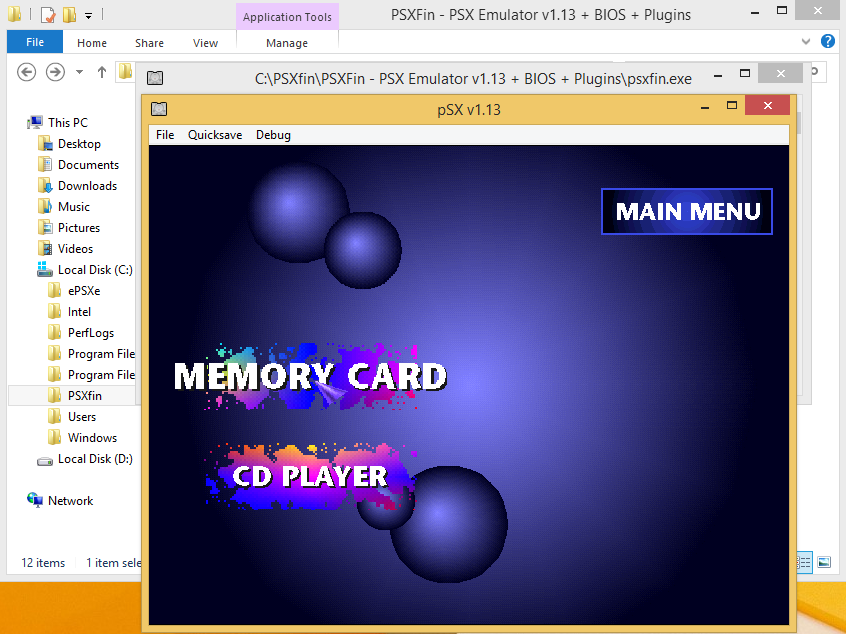
5.Pilih File > kemudian Inserct CD image


6.Pilih game yang ingin dimainkan kalau sudah klik Open. Pastikan kau sudah mendownload game BIOS yang ingin dimainkan dan menempatkan file di dalam folder PSXfin > cdimages.


7.Selesai


FAQ

Q: Emulator seri berapa yang admin gunakan?
A: 1.13

Q: Apa cara di atas dapat diterapkan pada PSXFin dengan seri yang berbeda?
A: Bisa.

Q: Alasan game tidak dapat dijalankan?
A: Game BIOS bermasalah atau BIOS dan Plugins pada emulator tidak tersedia atau tidak sesuai dengan PC/Laptop.

Q: Dimana saya dapat download game ISO?
A: Ada banyak situs atau web yang menyediakan game ISO yang dapat kau download secara gratis, salah satunya yaitu CoolROM.

Q: Dimana saya harus meletakkan game ISO tersebut, apakah harus sama di dalam folder  Local Disk (C:) PSXFin > cdimages menyerupai gambar di atas?
A: Iya, alasannya yaitu kalau kau menaruh game ISO di folder lain maka tidak akan terbaca oleh emulator.

Q: Apakah PSXFin hanya dapat menjalankan game ps1 ISO?
A: Tidak, selain game ISO kau dapat menjalankan game .rom, .bin, dan .cdz

Cara Setting Emulator Psxfin Di Pc/Laptop

November 18, 2019 0

Cara Setting Emulator PSXfin - Pada postingan sebelumnya "Cara Main Game PS1 di PC/Laptop dengan Emulator PSXfin", kali ini aku ingin membagikan cara setting emulator PSXfin itu sendiri.

Buat kau pengguna PSXfin yang ingin mengganti atau mengubah setting pada graphics dan controllers atau yang lainnya tapi tidak tahu caranya, di sini aku akan mencoba membantu untuk itu.

#Cara Setting Grafik pada Emulator PSXfin

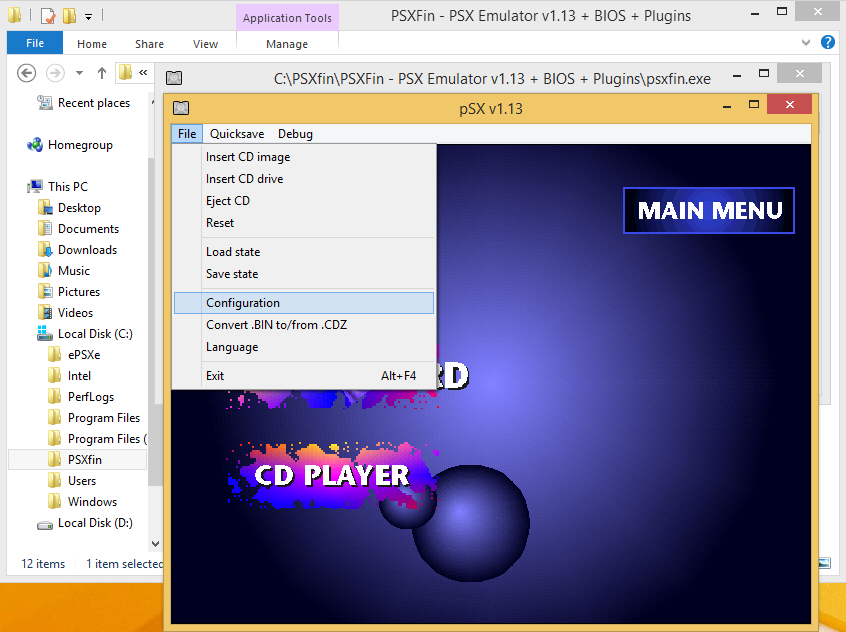
1.Jalankan emulator PSXfin > pilih File > Configuration.


2.Pada sajian Configuration pilih Graphics.


3.Setting Graphics sesuai cita-cita kamu.

Pada bab full screen yakni ukuran resolusi grafik yang akan digunakan, di sini aku sengaja menentukan Default. Di sana ada dua pilihan yaitu NTSC dan PAL. Tergantung game apa yang akan dimainkan, kau dapat mengubah resolusi sesuai cita-cita kamu. Kamu dapat melihat apakah game yang kau mainkan mempunyai resolusi NTSC atau PAL di PlayStation DataCenter. Jika game mempunyai resolusi NTSC dan kau mengubah resolusi pada bab PAL, maka kesannya tidak akan ada yang berubah, grafik pada game akan tetap mengikuti resolusi pada NTSC, begitu pun sebaliknya.

#Cara Setting Joystick pada Emulator PSXfin

1.Jalankan emulator PSXfin > pilih File > Configuration.


2.Pada sajian Configuration pilih Controllers.


3.Setting Controllers sesuai cita-cita kamu.

Pilih fungsi tombol mana yang ingin kau ganti kemudian tekan pada tombol keyboard yang ingin digunakan.

Kamu juga dapat melaksanakan setting pada sajian lainnya pada bab Paths, BIOS, Memory cards, CDROM, Misc, dan Sound.

Cara Main Game Ps1 Di Pc/Laptop Dengan Emulator Psxfin Memakai Stick

November 18, 2019 0

Cara Main Game PS1 di PC/Laptop dengan Emulator PSXfin Menggunakan Stick - Pada postingan sebelumnya "Cara Setting Emulator PSXfin di PC/Laptop", kali ini saya ingin membagikan cara main game di PSXfin memakai stick.

Perhatikan berikut ini penting sebelum saya menjelaskan cara main game di PSXfin memakai stick.

1.PSXfin yang saya gunakan ialah 1.13.
2.Stick yang saya gunakan Stick Analog PS2.
3.Siapkan Converter USB PS2 untuk PC/Laptop untuk menghubungkan stick PS ke PC/Laptop.

Cara Main Game dengan Emulator PSXfin Menggunakan Stick

1.Jalankan emulator PSXfin.


2.Pada tampila utama pilih File > Configuration.


3.Pada sajian Configuration pilih Controllers.


4.Pada sajian Controllers dibagian Device "None" ganti dengan "Twin USB Joystick"


5.Setting fungsi tombol sesuai dengan tombol pada stick caranya dengan klik pada fungsi tombol yang ingin diganti kemudian tekan tombol fungsi yang ingin dipakai pada stick. Ketika di ubah menjadi fungsi tombol pada stick maka goresan pena pada fungsi tombol sebelumnya akan berganti ibarat pada gambar "Joy Up/UP, Joy0/A, Joy9/RETURN, dan seterusnya". Jika sudah klik Apply > OK.


Untuk cara setting pada stick player 2 caranya sama saja, pada sajian Controllers > Port 1 ganti dengan Port 2 kemudian lakukan settingan yang sama pada Port 1 sebelumnya.


FAQ

Q: Apakah cara di atas sanggup diterapkan pada PSXfin seri lain?
A: Bisa

Q: Pada bab Device terdapat 2 pilihan Twin USB Joystick, yang mana yang harus dipilih?
A: Coba ke duanya dan pilih salah satu yang sanggup atau terhubung dengan stick yang digunakan. Dalam masalah saya, saya menentukan Twin USB Joystick yang bawah atau yang kedua yang terhubung dengan stick yang saya gunakan.

Q: Apakah PSXfin hanya sanggup memakai stick analog ps2?
A: Ada banyak pilihan yang sanggup dipakai pada bab Type

Q: Apa itu converter usb ps2?
A: Alat yang dipakai untuk menghubungkan stick ps ke pc/laptop

Q: Dimana saya sanggup mendapat converter usb ps2?
A: Di toko game atau toko online

Q: Berapa harga converter usb ps2?
A: 30RB-50RB